Caso real · Capítulo 03
Una temperatura para cada habitación.
El salón estaba confortable, pero las habitaciones seguían frías. Así empezamos a preparar los objetivos de temperatura y los botones que utilizará nuestro control de calefacción.
Ya leemos nueve radiadores, guardamos un objetivo por estancia y cambiamos el ayudante de presencia desde Casa de Apple. La simulación no envía órdenes a radiadores ni caldera. Todavía no hemos comprobado el resultado térmico en invierno.
01 / ENTENDER
El Nest del salón decidía por toda la casa.
En nuestra instalación, un Nest situado en el salón enciende y apaga la calefacción de una caldera Ariston CLAS ONE WiFi de 24 kW. Los nueve radiadores tienen válvulas Eve Thermo.
Queríamos alcanzar 22 °C en toda la casa. Según nuestra experiencia anterior, el Nest llegaba a su objetivo y detenía la calefacción, mientras las habitaciones podían quedarse en torno a 20 °C durante el día y 18 °C por la noche. Es un relato de nuestro uso anterior, no una medición simultánea registrada en estas capturas.
Por eso, el siguiente control deberá considerar las necesidades de las habitaciones. Crear objetivos y botones es la preparación; todavía no cambia la forma en que el Nest gobierna la caldera.
02 / PREPARAR
Dos interruptores virtuales con funciones distintas.
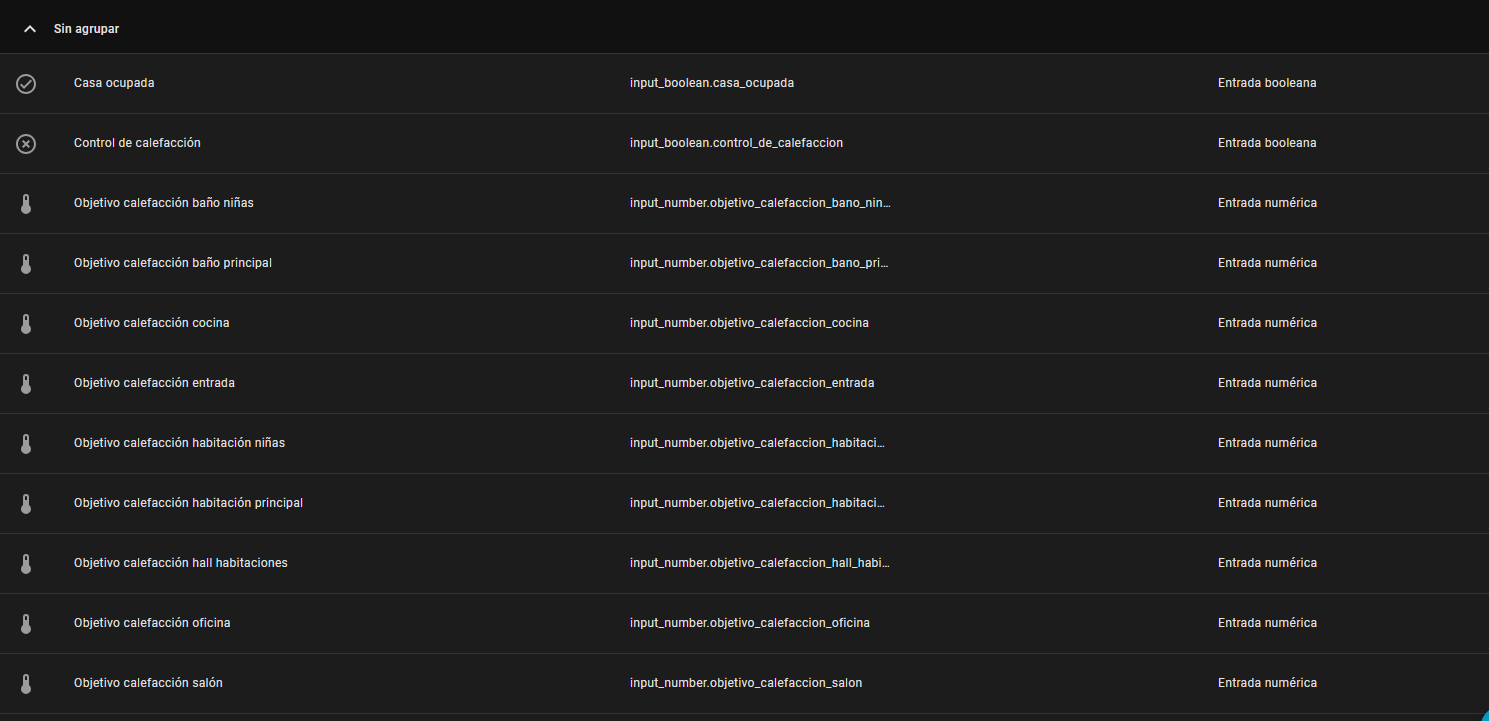
En Home Assistant creamos dos ayudantes de tipo Entrada booleana desde Configuración → Dispositivos y servicios → Ayudantes → Crear ayudante. Un ayudante almacena un estado que luego pueden consultar scripts y automatizaciones.
| Ayudante | Identificador | Función prevista |
|---|---|---|
| Casa ocupada | input_boolean.casa_ocupada | Indicar si queda alguien en casa. |
| Control de calefacción | input_boolean.control_de_calefaccion | Habilitar el futuro control automático. Lo mantenemos apagado durante esta preparación. |
Crear estos botones no controla por sí solo la caldera. Necesitan una automatización que utilice sus estados. En esta etapa, nuestro script únicamente los muestra en el informe.
Referencia técnica: Home Assistant, Input boolean, consultada el 11/10/2026.
03 / AJUSTAR
Nueve objetivos que podemos cambiar por separado.
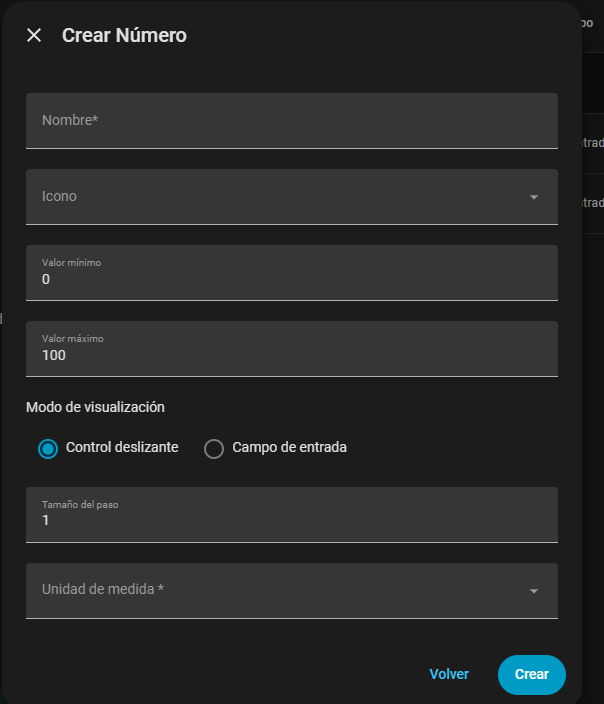
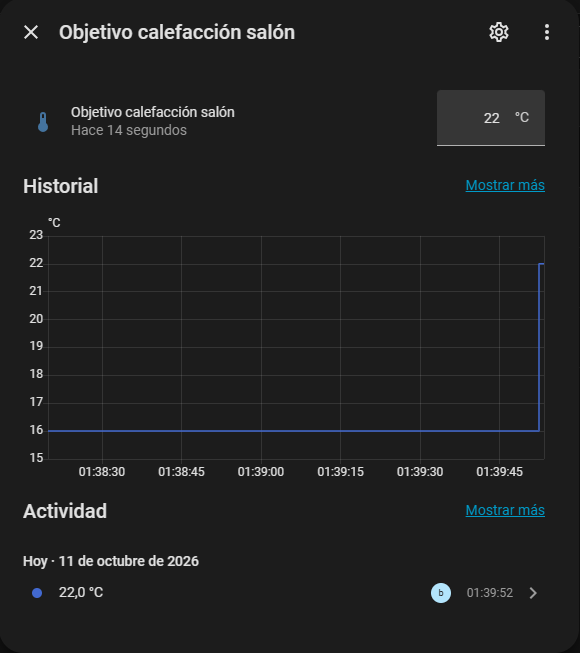
Creamos un ayudante Número por estancia. La configuración propuesta fue: mínimo 16, máximo 24, paso 0,5, unidad °C y modo Campo de entrada. Ese intervalo es el margen elegido para los ayudantes, no los límites físicos de las válvulas.
| Estancia | Objetivo |
|---|---|
| Salón | 22 °C |
| Entrada | 22 °C |
| Cocina | 20 °C |
| Baño niñas | 22 °C |
| Hall de habitaciones | 22 °C |
| Habitación niñas | 22 °C |
| Habitación principal | 22 °C |
| Baño principal | 22 °C |
| Oficina | 22 °C |
La cocina se dejó a 20 °C de forma intencionada. Estos valores son nuestra elección para empezar; no hemos demostrado aún su consumo ni el confort real de cada habitación.
Referencia técnica: Home Assistant, Input number, consultada el 11/10/2026. Los ayudantes numéricos guardan valores ajustables para scripts y automatizaciones.
04 / CONECTAR
Los botones también aparecen en Casa de Apple.
Ya teníamos enlazado HomeKit Bridge. Añadimos el dominio Input boolean a su configuración y conservamos los dominios anteriores. Los dos ayudantes aparecieron como interruptores en Casa.
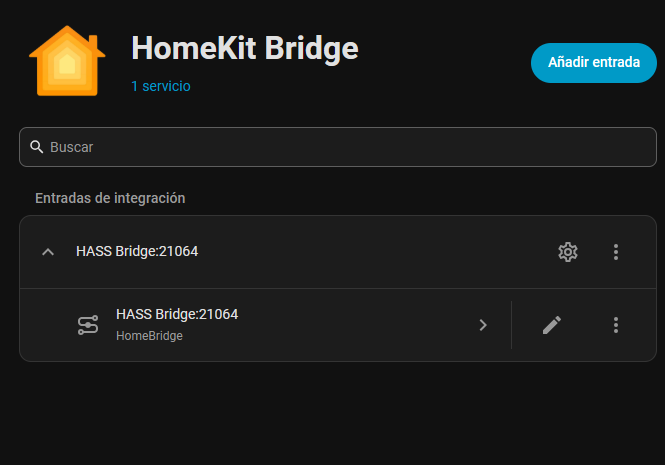
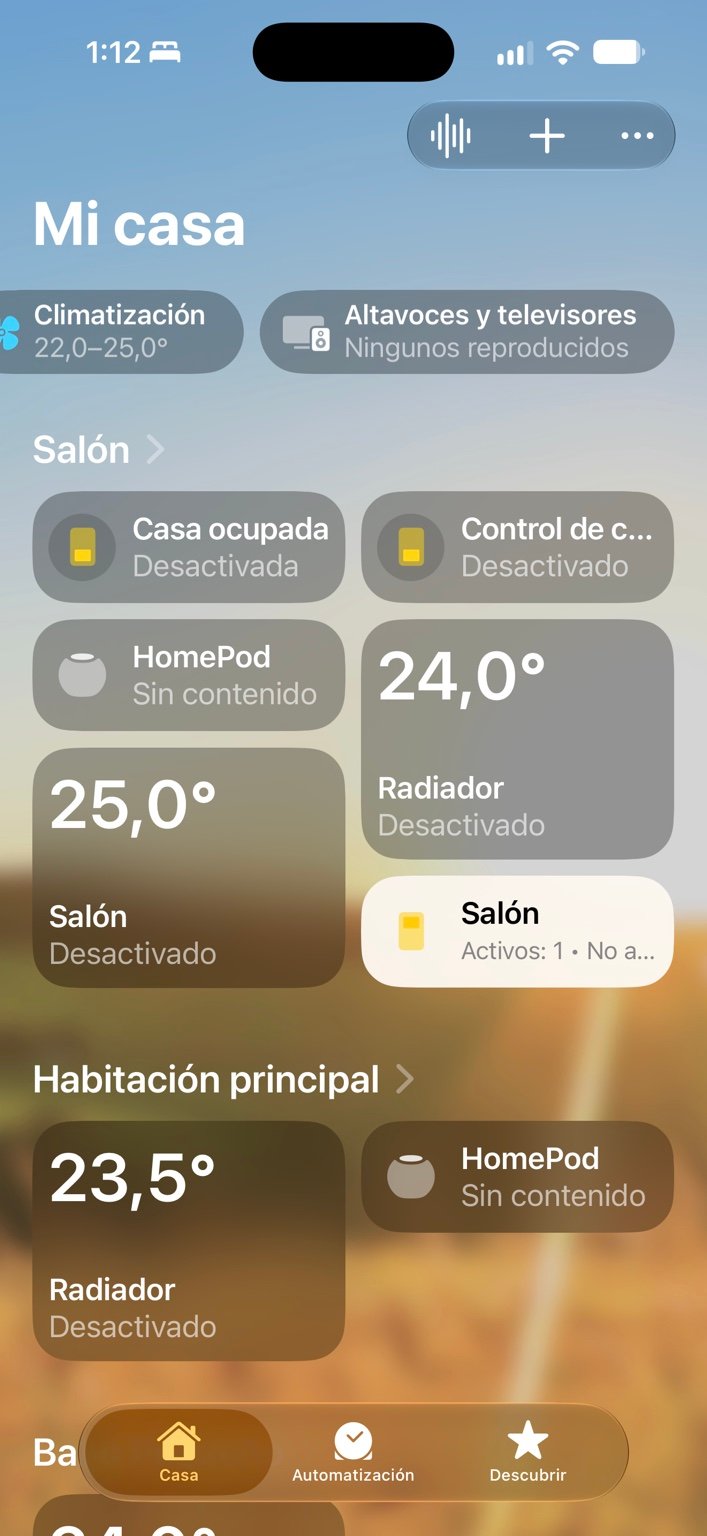
Referencia técnica: Home Assistant, HomeKit Bridge, consultada el 11/10/2026. La integración admite entradas booleanas como interruptores.
05 / COMPARTIR
Primera persona que llega; última persona que sale.
En una casa compartida por dos adultos con iPhone, configuramos estas acciones en Casa → Automatización:
- Al llegar la primera persona: encender Casa ocupada.
- Al salir la última persona: apagar Casa ocupada.
Durante la creación de la primera acción, el botón había quedado en Apagar. Lo corregimos a Encender antes de terminar. Es importante revisar la acción final, además del nombre de la automatización.
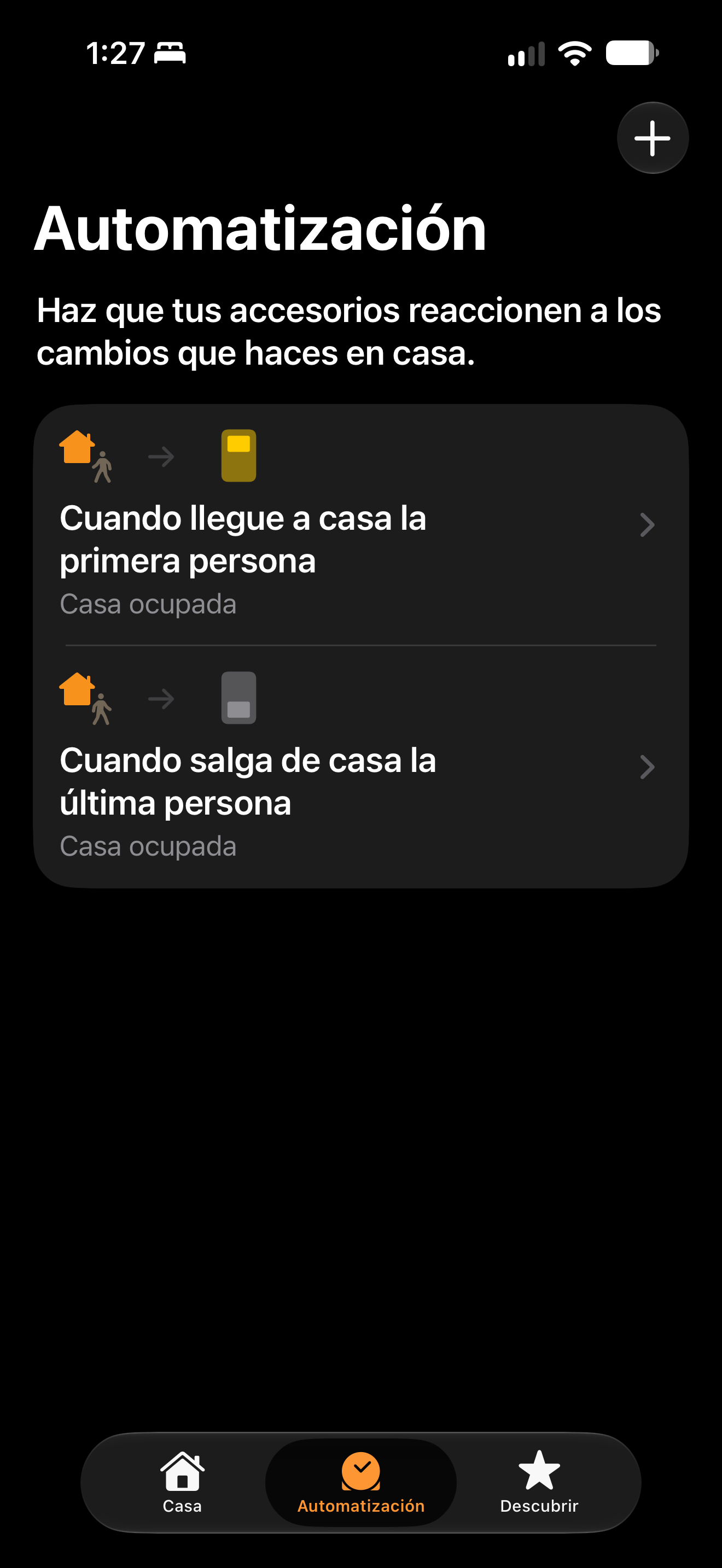
El HomePod del salón figura como centro de domótica activo. Las automatizaciones de ubicación requieren revisar la ubicación compartida y el dispositivo que utiliza cada residente.
Referencia: Apple, Crear ambientes y automatizaciones con la app Casa, consultada el 11/10/2026.
06 / COMPROBAR
Antes de dar órdenes, hicimos una simulación.
Primero usamos un objetivo común de 22 °C. Después modificamos el script para comparar cada lectura de Eve con el objetivo de su estancia y mostrar el estado de los dos botones. Su única acción crea una notificación persistente.
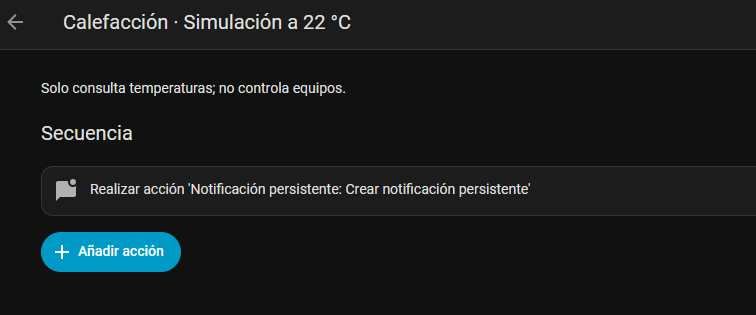
Informe real · Texto copiado de la notificación
Casa ocupada: on.
Control de calefacción: off.

Salón: 24,0 °C → objetivo 22,0 °C
Entrada: 24,0 °C → objetivo 22,0 °C
Cocina: 24,0 °C → objetivo 20,0 °C
Baño niñas: 24,0 °C → objetivo 22,0 °C
Hall de habitaciones: 24,0 °C → objetivo 22,0 °C
Habitación niñas: 23,0 °C → objetivo 22,0 °C
Habitación principal: 23,5 °C → objetivo 22,0 °C
Baño principal: 23,5 °C → objetivo 22,0 °C
Oficina: 22,0 °C → objetivo 22,0 °C

Por debajo de su objetivo: ninguna.
Sin datos válidos: ninguna.
No se han enviado órdenes a radiadores ni caldera.
Esta prueba confirma la lectura y comparación en una situación sin demanda. Todavía falta comprobar el caso de una estancia por debajo del objetivo y el comportamiento cuando falten datos.
07 / CONTINUAR
Lo preparado y lo que aún queda.
| Comprobado | Pendiente |
|---|---|
| Nueve lecturas y objetivos independientes. | Pruebas con demanda y datos ausentes. |
| Botones visibles en Casa y cambio del ayudante. | Comprobar las llegadas y salidas reales. |
| Simulación sin órdenes a equipos. | Implementar y probar la coordinación de Nest y válvulas. |
No hemos validado dejar uno o dos radiadores siempre abiertos como solución de circulación. Esa decisión requiere comprobar las condiciones hidráulicas de la instalación. Tampoco hemos medido ahorro ni demostrado 22 °C reales en toda la casa.
Los sensores ambientales y el uso de altavoces se tratarán en otro capítulo. En nuestra prueba familiar, el altavoz Google permite a las niñas pedir música de Spotify; el HomePod solicita reconocimiento de voz. Esa diferencia también forma parte de nuestra experiencia.
Continuar: crear nuestro panel Leer el cambio de Nabu Casa a Tailscale