Caso real · Capítulo 04
La calefacción, de un vistazo.
Después de crear los objetivos por habitación, reunimos las temperaturas y los ayudantes en un panel de Home Assistant. Este es el recorrido real, con las ocho capturas de la configuración.
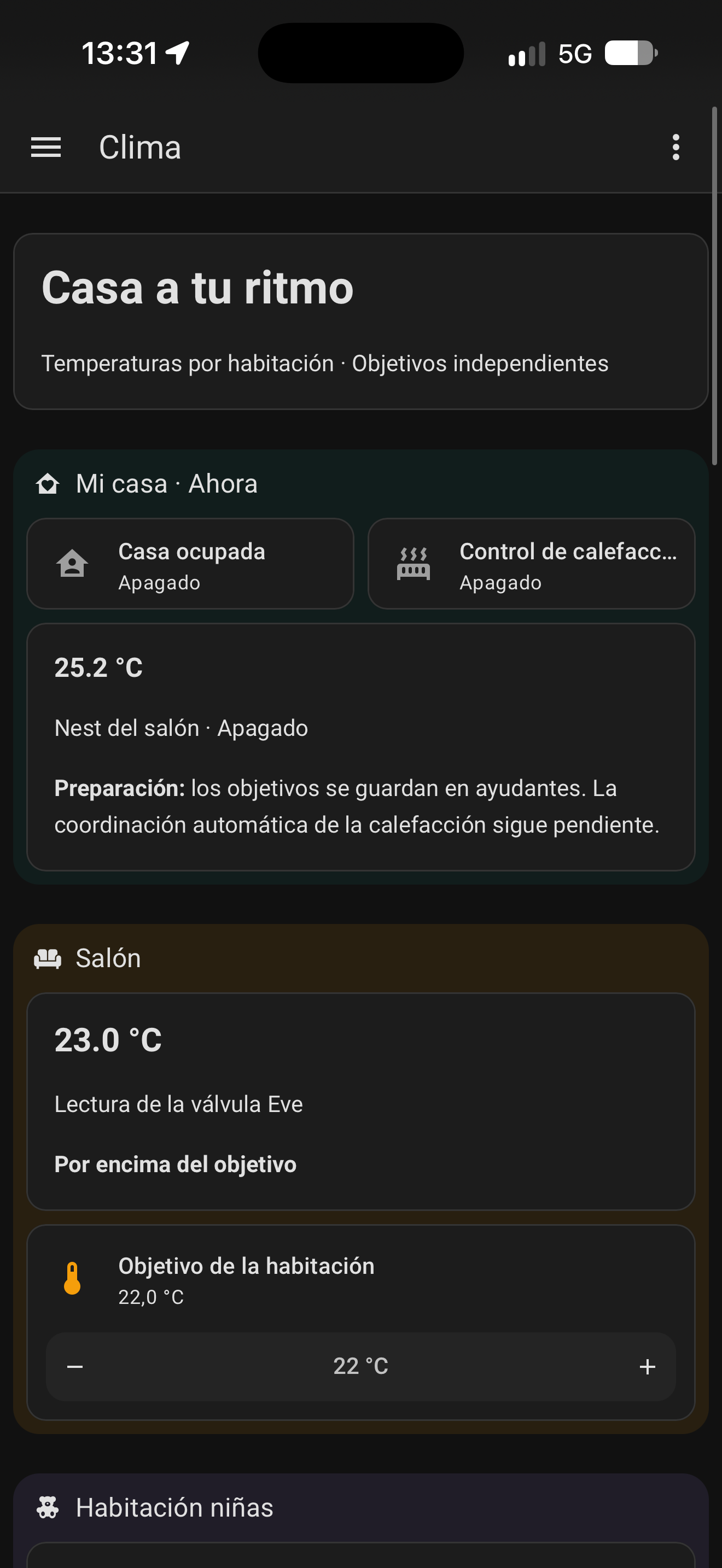
La última captura confirma la cabecera, el resumen y la tarjeta del salón. No confirma que se hayan revisado las nueve tarjetas ni que se hayan probado sus botones. La coordinación automática de la calefacción sigue pendiente.
Primero, los ayudantes y las lecturas.
El archivo del panel utiliza los nueve objetivos numéricos y los dos ayudantes que creamos en el capítulo de temperaturas y botones. También consulta las lecturas de las válvulas Eve y del Nest del salón.
La configuración preparada utiliza tarjetas nativas, sin tarjetas personalizadas de HACS. Los botones + y − modifican el objetivo guardado en el ayudante. El archivo del panel no incluye órdenes a radiadores o caldera ni instala la automatización que coordinará la calefacción.
Mantuvimos Control de calefacción apagado durante esta etapa. El panel es la interfaz de preparación; el control automático todavía no está implementado.
01 / PASO A PASO
Elegir dónde crear el panel
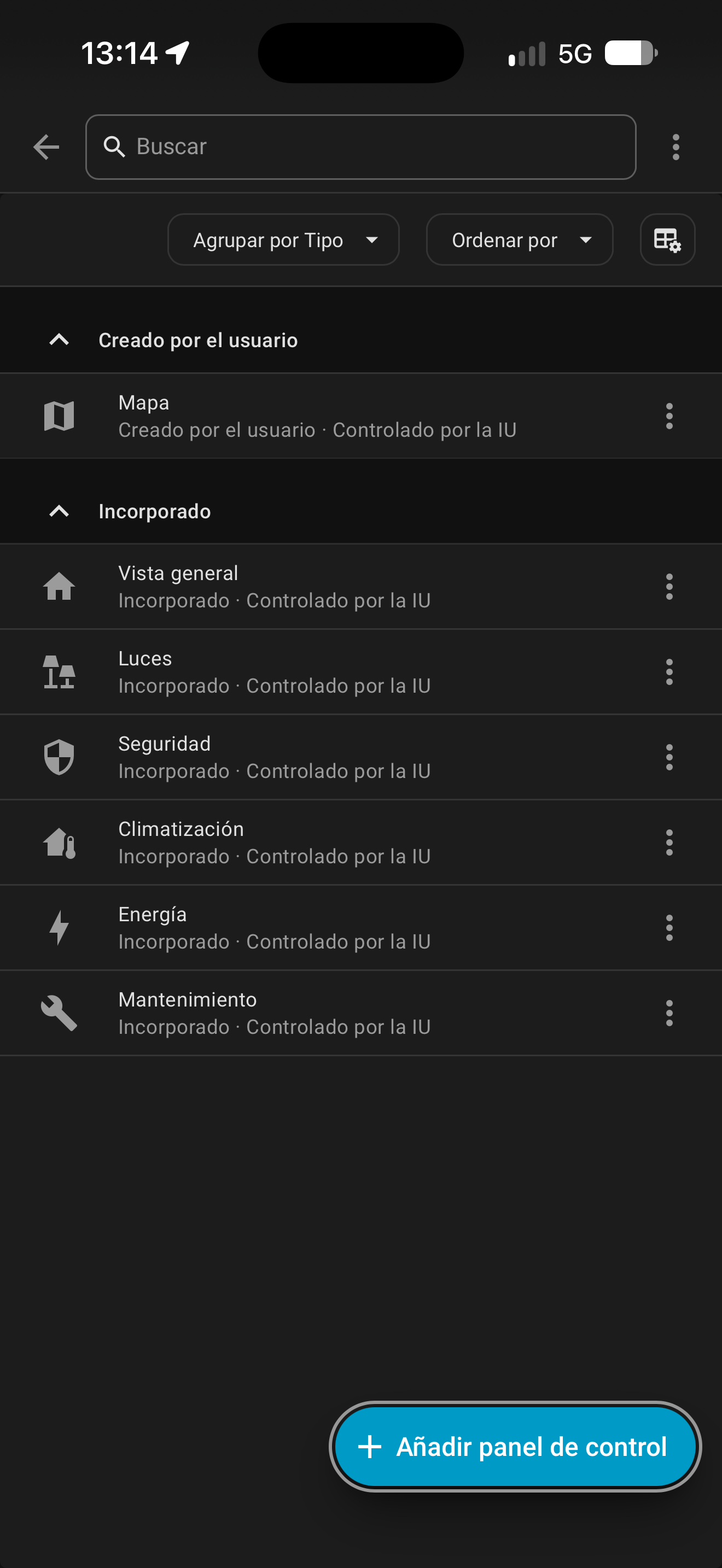
En Configuración → Paneles de control pulsamos Añadir panel de control. Creamos un panel independiente para conservar los paneles existentes.
02 / PASO A PASO
Completar el formulario
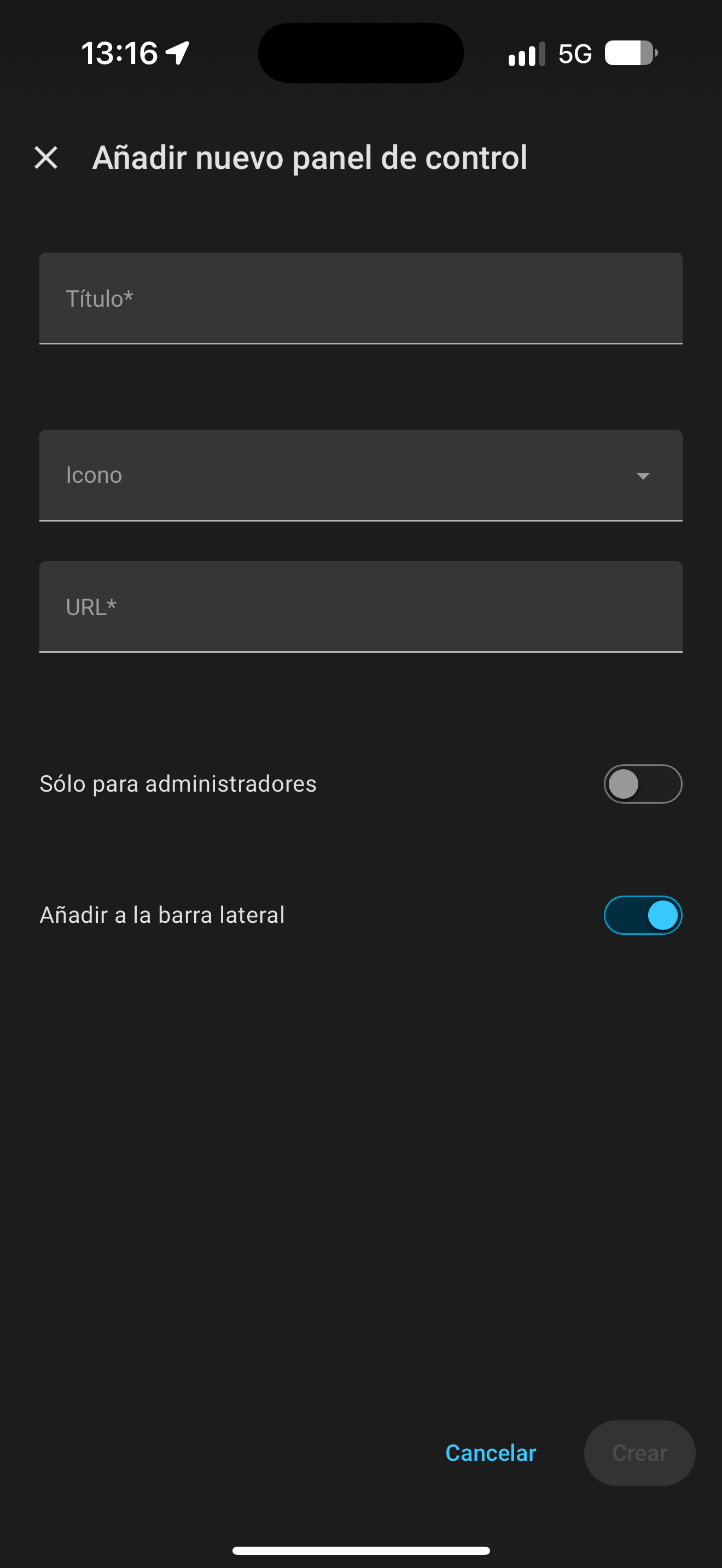
Escribimos Mi casa como título, mi-casa como URL del panel y elegimos el icono mdi:home-thermometer-outline. Aquí URL es la ruta del panel; no es la dirección de acceso remoto.
03 / PASO A PASO
Revisar quién podrá verlo
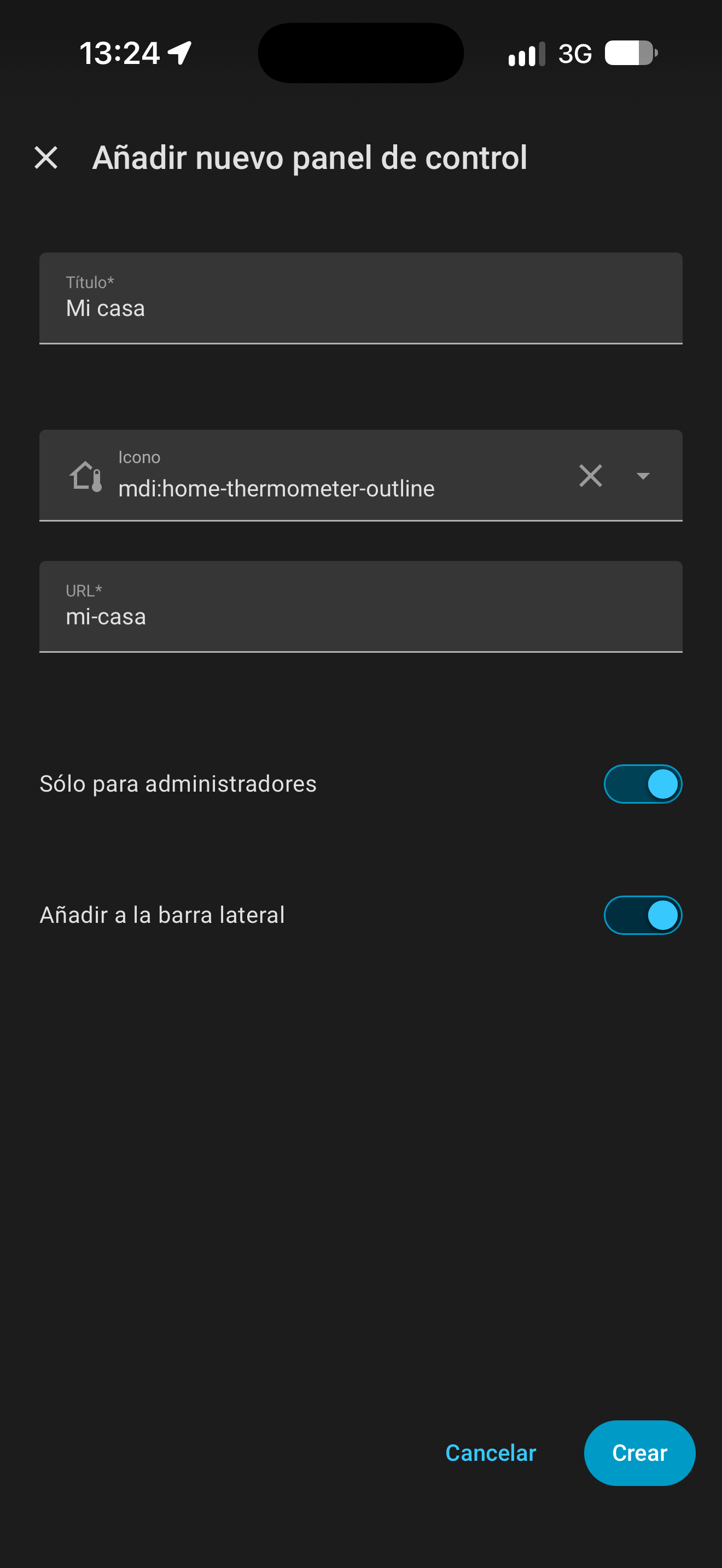
Con los campos completos, revisamos Sólo para administradores. En esta captura todavía está activado; indicamos desactivarlo antes de crear el panel para permitir el acceso de usuarios normales. La imagen no demuestra su estado final.
04 / PASO A PASO
Abrir Mi casa
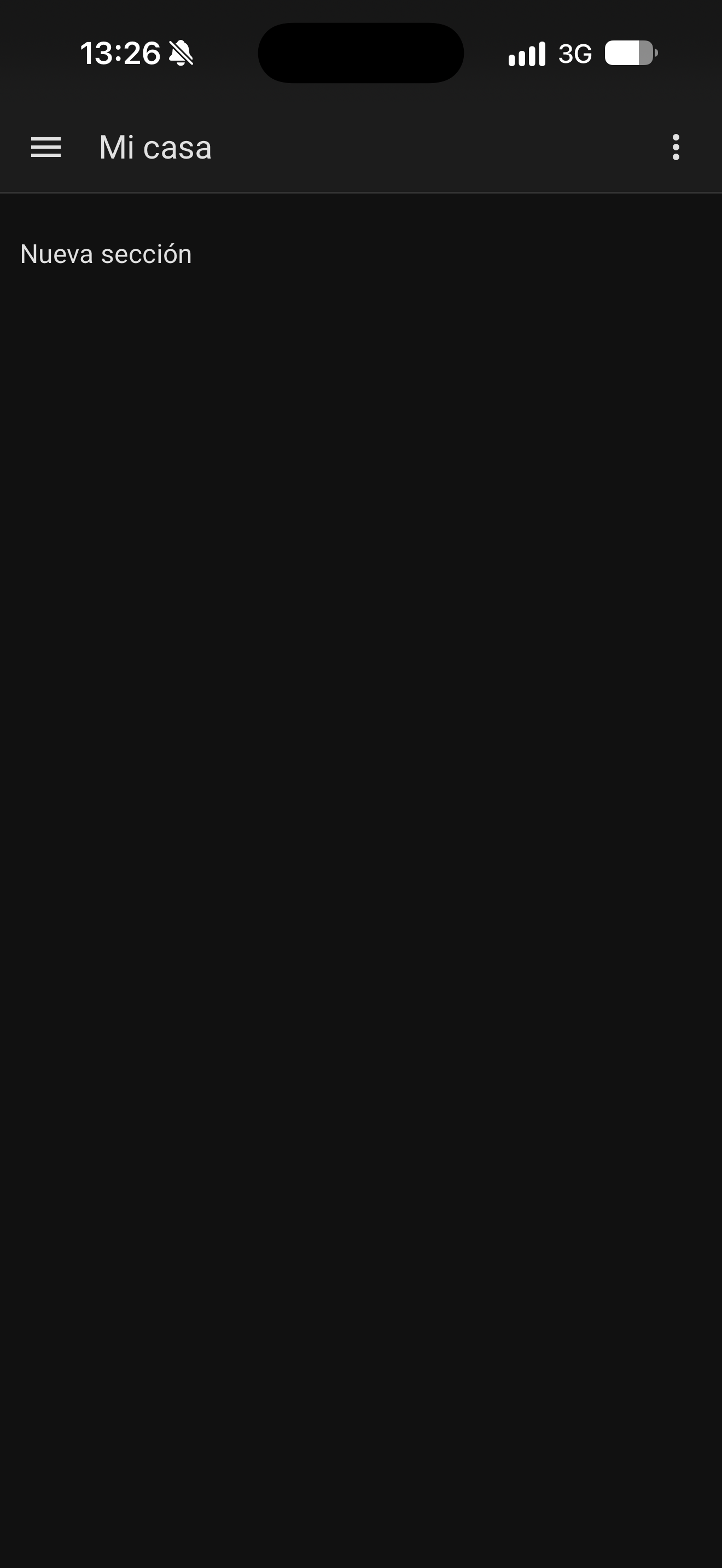
El panel nuevo aparece vacío, con Nueva sección. Este fue nuestro punto de partida antes de incorporar la configuración.
05 / PASO A PASO
Entrar en la edición
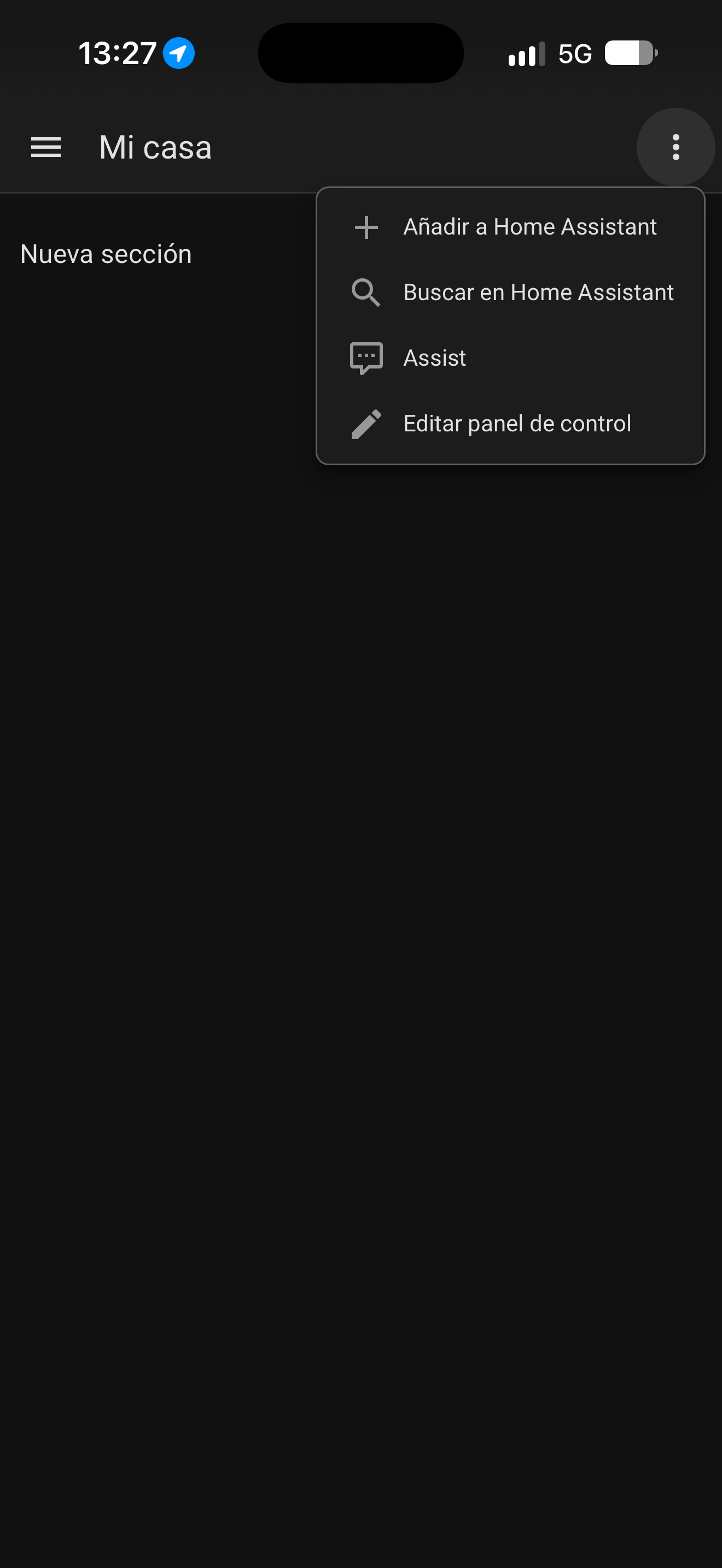
Abrimos los tres puntos de la esquina superior derecha y elegimos Editar panel de control.
06 / PASO A PASO
Abrir el menú de edición
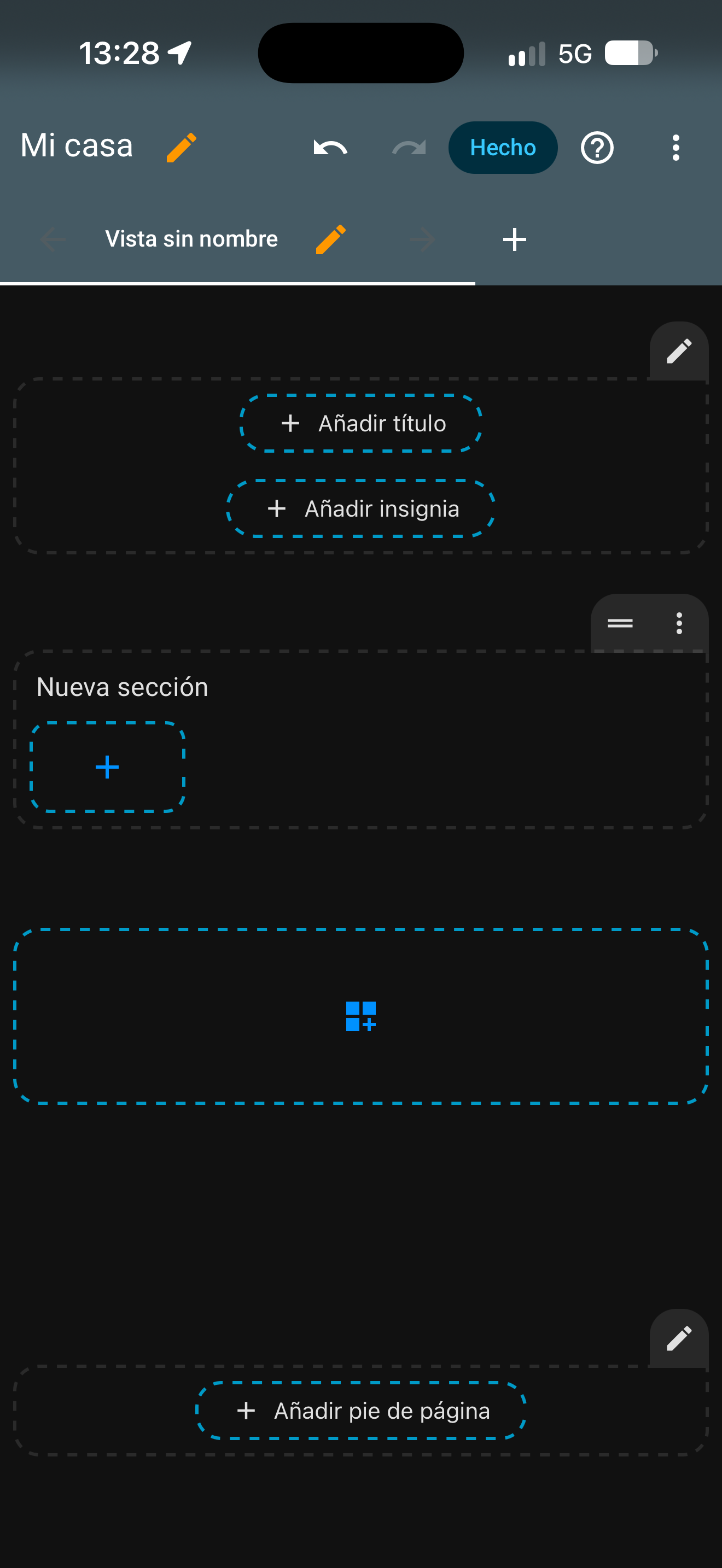
Ya en modo edición, abrimos los tres puntos superiores junto al signo de interrogación. No son los tres puntos de una sección.
07 / PASO A PASO
Elegir el editor de configuración en bruto
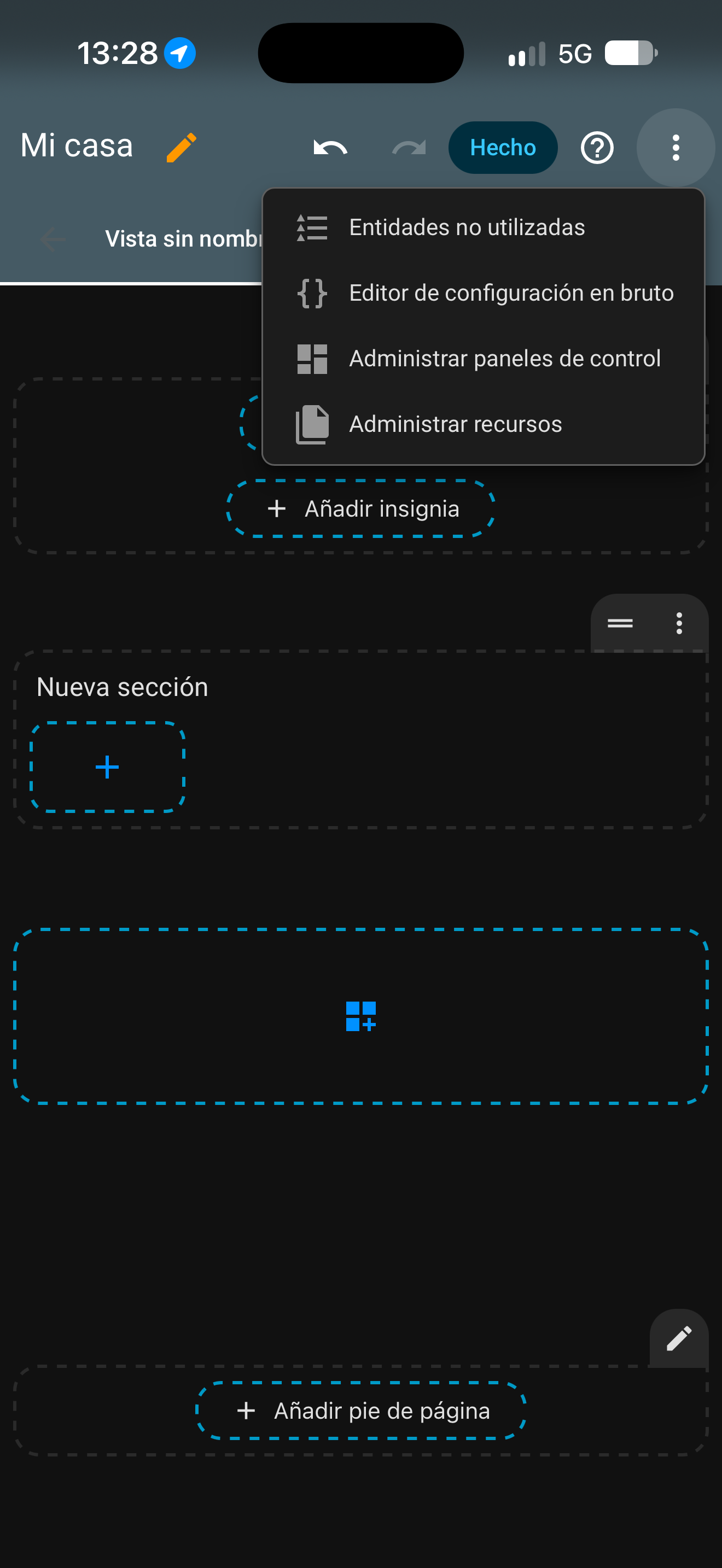
Seleccionamos Editor de configuración en bruto. Sustituimos el contenido del panel nuevo por el contenido completo de panel-mi-casa.yaml, guardamos y salimos de la edición. No tenemos una captura del pegado ni del botón Guardar; este paso se documenta con las instrucciones y el resultado posterior.
08 / PASO A PASO
Ver el resultado en el móvil
La captura posterior muestra Clima y Casa a tu ritmo. Casa ocupada y Control de calefacción aparecen apagados; el Nest marca 25,2 °C. La válvula del salón marca 23,0 °C y el objetivo es 22 °C. Son lecturas del momento de la captura, no datos en directo.
Lo visible y lo pendiente.
| Comprobado en la captura | Pendiente |
|---|---|
| La vista Clima y su cabecera se muestran. | Revisar las otras ocho tarjetas y sus lecturas. |
| Los dos ayudantes aparecen apagados. | Comprobar su actualización visual al cambiar su estado. |
| El salón muestra lectura, comparación y objetivo. | Probar + y − y confirmar el cambio del ayudante. |
| El panel se visualiza en el iPhone. | Revisar su aspecto en tablet y ordenador. |
Este paso no demuestra ahorro energético ni que todas las habitaciones alcancen su temperatura objetivo. Esas pruebas corresponden a la siguiente fase.
El archivo que pegamos.
El ZIP incluye panel-mi-casa.yaml y las instrucciones. El YAML configura un panel completo: se pega en el editor de configuración en bruto del panel nuevo, sustituyendo su contenido. No se pega en configuration.yaml ni en el editor de una tarjeta individual.
Los identificadores corresponden a nuestra instalación. Si utilizas esta guía en otra casa, adapta las entidades antes de pegarlo.
Documentación oficial de Home Assistant: Paneles de control, Secciones, Tarjetas Tile y Funciones de tarjetas. Consultadas el 11/10/2026. Las ocho capturas documentan los pasos observados en nuestra instalación.